











Seedaraのモデルで制作
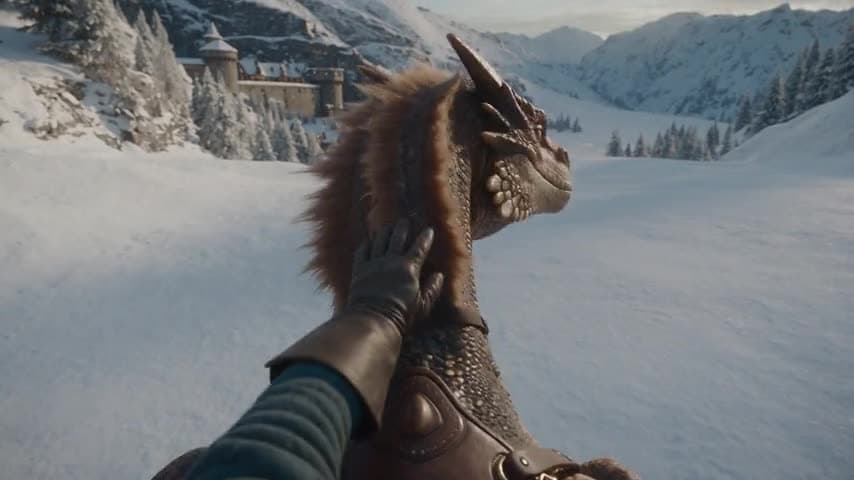
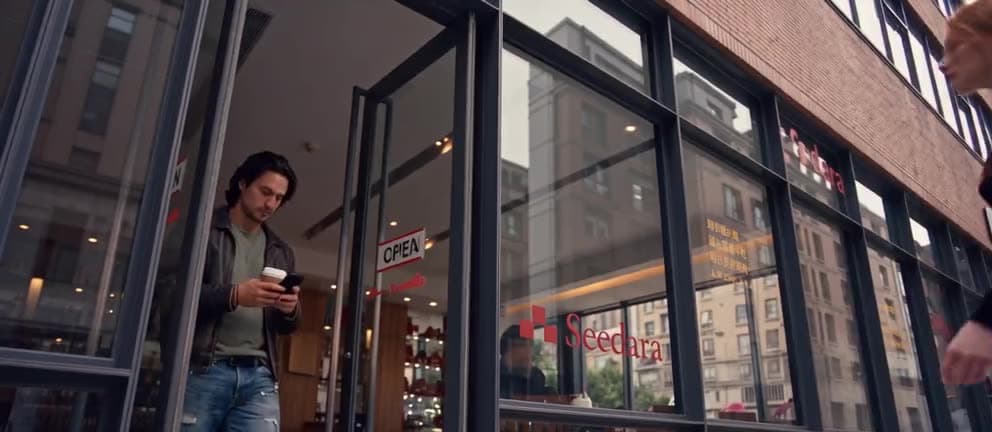
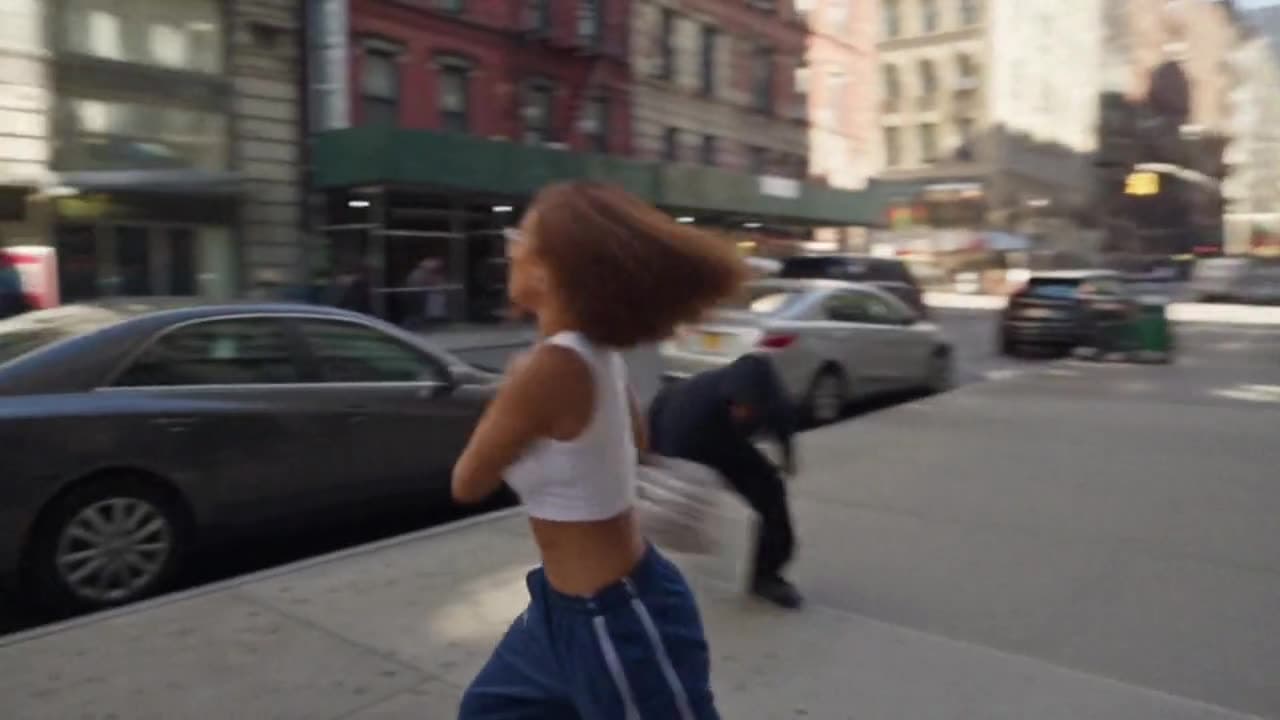
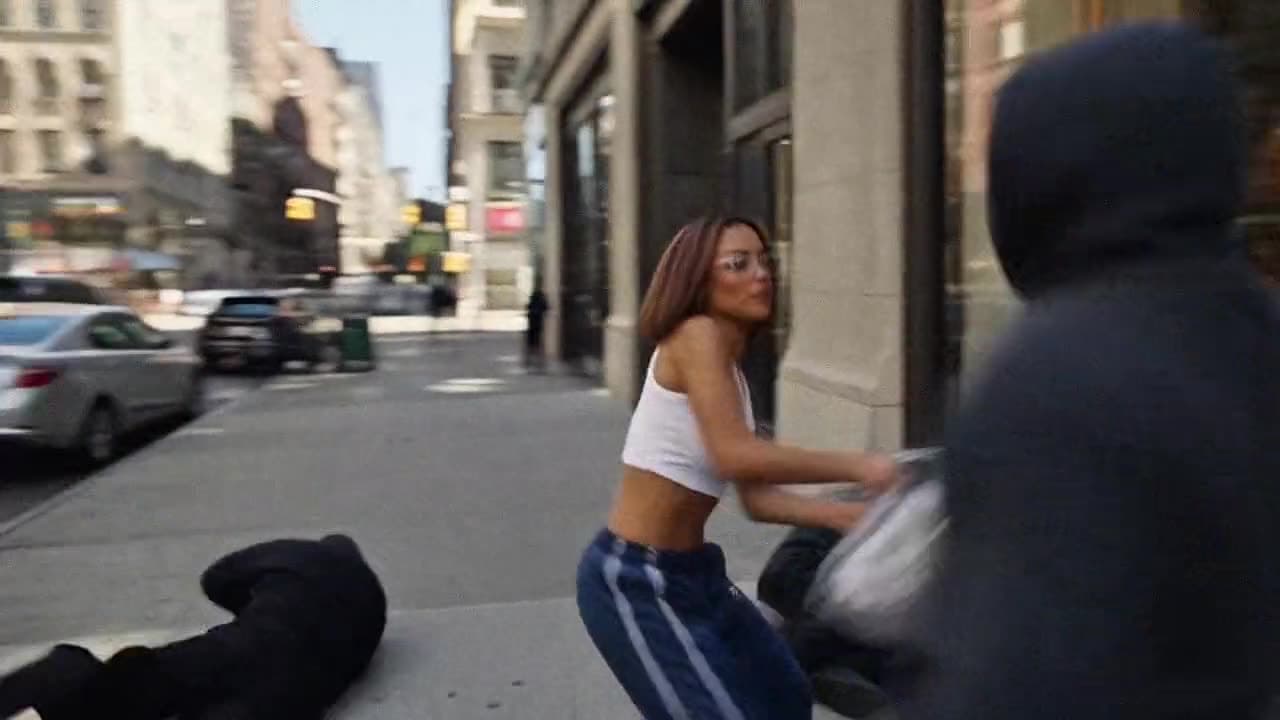
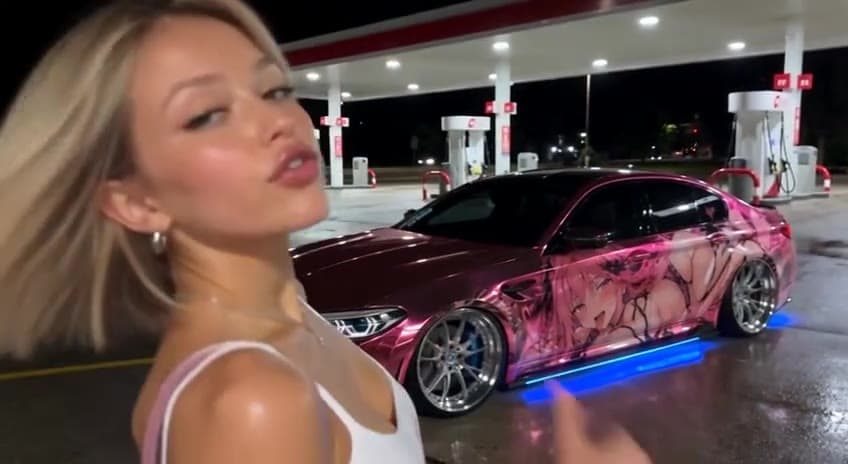
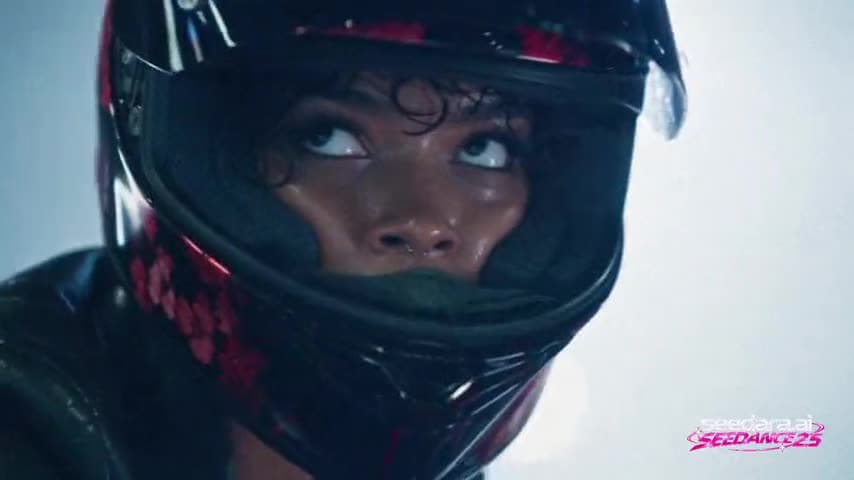
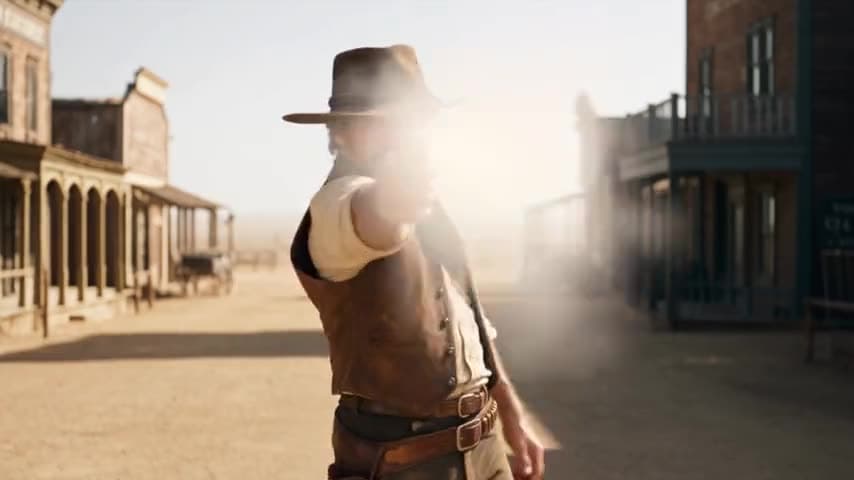
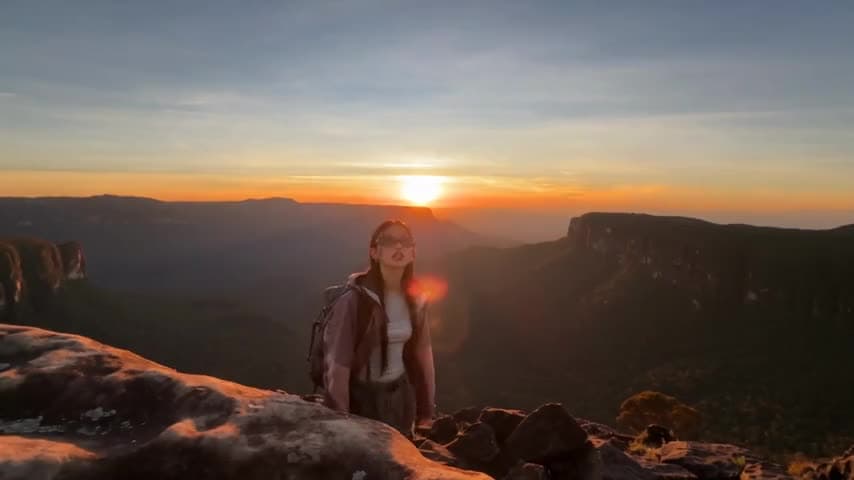
サイトで作られた作品。これからはエージェントのチャットから直接頼めます。






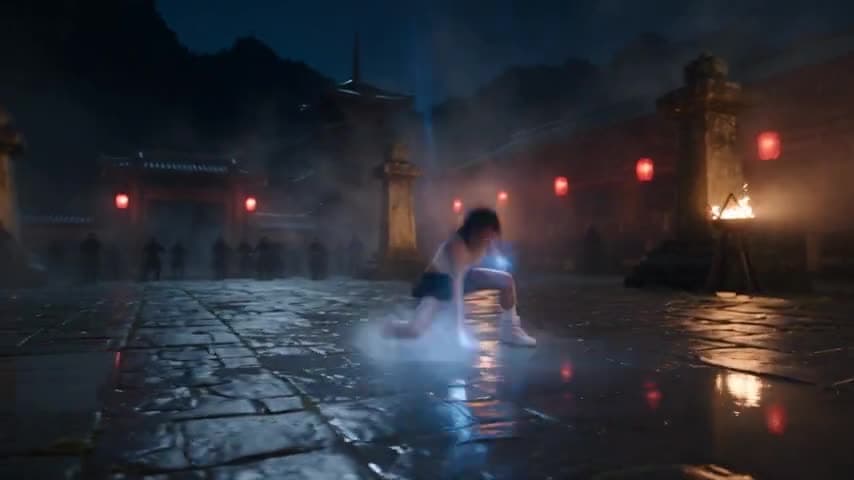
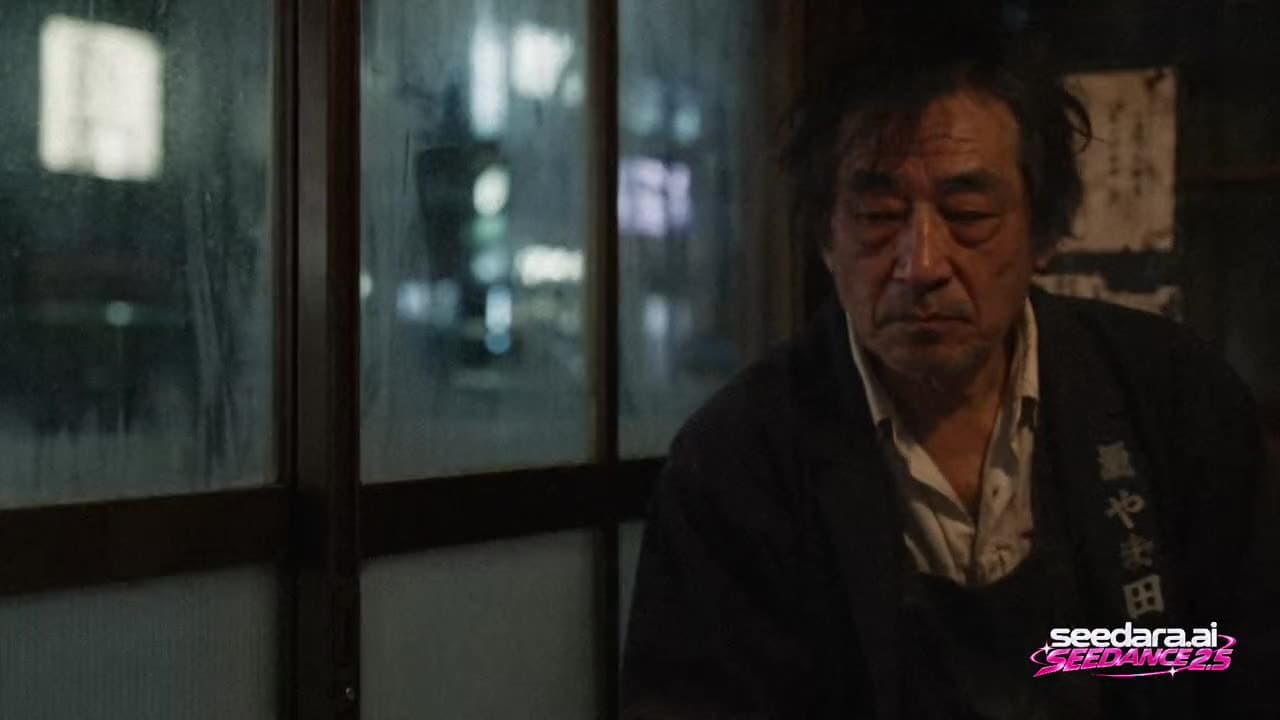
01 — 03
3ステップで接続
- 1
URLをコピー
すべてのエージェントで同じURL。キーもパスワードも不要です。
https://seedara.ai/api/mcp - 2
エージェントに追加
手順は下のエージェント別タブにあります。
- 3
ログインして許可
エージェントがSeedaraの画面を開きます。ログインして「許可」を押します。
許可
エージェント別の手順
お使いの環境を選んでください。メニュー名は各アプリの英語版の表記です。Seedaraがエージェントに表示されるまで5〜10分かかることがあります。少し待ってから新しいチャットを始めてください。
Claude
- 1
claude.aiまたはClaudeアプリで
Customize→Connectorsを開きます。 - 2
+→Add custom connectorを押し、名前をSeedaraにしてサーバーのURLを貼り付け、Addを押します。 - 3
Seedaraの
Connectを押すとSeedaraの画面が開きます。ログインして「許可」を押します。 - 4
チャットで
+→Connectorsを開き、Seedaraをオンにします。 - 5
無料版のClaudeでは独自コネクタを1つ追加できます。Team・EnterpriseではOwnerが
Organization settings→Connectors→Add→Custom→Webで追加し、各メンバーがCustomize→ConnectorsでConnectを押します。
https://seedara.ai/api/mcpエージェントができること
サイトと同じ9のツール。モデレーション、制限、価格もサイトと同じです。上限価格の指定やチームのプールからの支払いもできます。
つくる
選ぶ・見積もる
あなたのもの
夜のガソリンスタンドでピンクのスポーツカーのそばに立つ金髪の女性を、映画のワンシーンのように描いて。
Done — nano-banana-2-new (image).
Result: https://seedara.ai/api/files/…
Charged: … credits.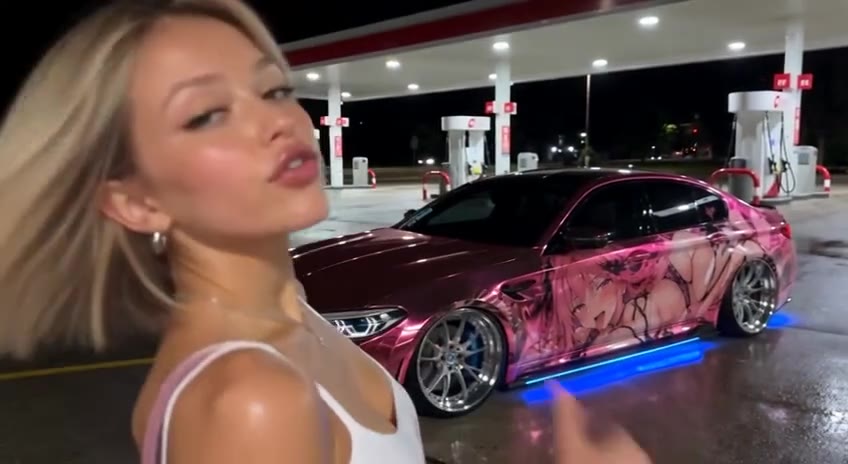
こんなふうに頼んでみて
コピーしてエージェントに貼り付けてください。

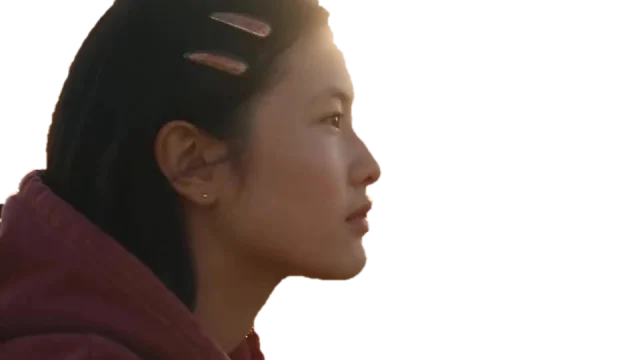 画像
«Seedaraでこの写真の背景を消して白にして。20クレジット以内で:https://example.com/photo.jpg»
開く:

 画像
«Seedaraで朝のコーヒーの動画用カバーを3案、16:9で作って。先に価格を教えて。»
開く:

 5s動画
«音声付きの動画を作れるSeedaraのモデルは? 5秒あたりの価格を比べて。»
開く:- 動画
«Seedaraライブラリの最新の画像を動かして。ゆっくり寄るカメラ、5秒。»
開く: - 音声
«Seedaraでカフェ用の30秒のジングルを作って。温かいアコースティックで。»
開く: - 残高
«Seedaraのクレジットは今いくつあって、何に使える?»
開く:


料金と安全性
できること
- あなたのクレジットで画像・動画・音声を作る
- 価格と残高を確認する
- あなたの生成物を見る
できないこと
- 支払いやチャージ
- パスワード、メール、支払い方法の閲覧
- アカウント設定の変更
- クレジットはサイトと同じ
- エージェント経由の生成もサイトと同じ価格です。失敗した生成は返金されます。
- キーもパスワードも不要
- Seedaraアカウントでログインします。エージェントはパスワード、メール、支払い方法を見られません。
- 見えるのはあなたの作品だけ
- エージェントが見られるのはモデル、価格、残高、あなたの生成物、エレメント、アップロードだけ。支払いやログイン・アカウント設定の変更はできません。
- ワンクリックで切断
- 下の「接続中のエージェント」から。パスワード変更や「すべての端末からログアウト」ですべてのエージェントが切断されます。
接続中のエージェント
Seedaraへのアクセスを許可したエージェントです。
ログインすると接続中のエージェントが表示されます。
よくある質問
MCPの料金は?
接続は無料です。生成にはサイトと同じ価格でクレジットを使います。
APIキーは必要?
いいえ。エージェントがSeedaraの画面を開くので、ログインして「許可」を押すだけです。アクセスはここからいつでも無効にできます。
MCPでテキストモデルが使えないのはなぜ?
エージェント自身が言語モデルを持っているからです。MCPでは画像・動画・音声を扱います。GPT、Claude、GeminiとはSeedaraのチャットで話せます。
動画が「まだ処理中」と言われます。
正常です。動画や音楽は1分から数分かかります。エージェントが後で状況を確認します。確認を頼んでもかまいません。
自分の画像をエージェントに渡せますか?
過去の生成物なら渡せます。エージェントが作品一覧からリンクを取ります。エージェント経由の新しいファイルのアップロードはまだできないので、サイトでアップロードしてください。
接続後、エージェントにSeedaraが表示されません。
少し待ってください。エージェントによっては(特にClaudeとChatGPT)、接続が表示されるまで5〜10分かかります。その後、チャットでSeedaraがオンになっているか確認し、新しいチャットを始めてください。ログイン画面が開かなかった場合は、エージェントからSeedaraを削除して追加し直してください。